用 Ruffle 独立版打开本地 SWF 文件
最基本的操作:双击 ruffle.exe
解压 GitHub 下载的压缩包后,你会得到一个或两个文件(Windows 是 ruffle.exe,Linux 是 ruffle 二进制,macOS 是 Ruffle.app)。双击它打开窗口——窗口很小,标题栏显示 Ruffle。
这时候有四种方式把一个 .swf 加载进来。
方式 A:菜单打开
最直观的方式:点顶部菜单「文件 → 打开」,弹出文件选择器,挑你硬盘里的 .swf 文件。加载成功窗口会直接铺满画面——Ruffle 会根据 SWF 内部定义的舞台尺寸(stage size)来决定初始窗口大小,但可以随时在窗口边缘拖拽调整。
如果这个 SWF 用的是 AVM 1 或简单的 AVM 2,一般点完打开几秒钟就能看到画面。如果是用了复杂 AS3 的大型游戏,可能要等久一点——Ruffle 要初始化所有类。
方式 B:把 SWF 拖进窗口
直接把一个 .swf 文件从资源管理器 / Finder 里拖到 Ruffle 窗口里松手,效果跟菜单打开完全一样。这是重度玩家最常用的操作。
方式 C:命令行直接传参
如果你把 ruffle.exe 加到系统 PATH 里了,可以直接在终端跑:
ruffle.exe C:\Games\old-flash-game.swf进程启动时会自动把那个文件加载进去。想同时加载多个文件传多个参数即可,或者用 -- 分隔。
方式 D:关联默认打开方式(双击 .swf 直接进 Ruffle)
Windows:右键任意一个 .swf → 「打开方式」→「选择其他应用」→ 找到 ruffle.exe → 勾选「始终使用此应用打开 .swf 文件」。设置完以后,以后双击任何 .swf 都会直接进 Ruffle。
macOS:右键 .swf →「显示简介」→「打开方式」里选 Ruffle.app → 点「全部更改」。
Linux:右键 .swf →「属性」→「打开方式」→ 添加 Ruffle → 设为默认。
打开失败时会怎么样?
- 窗口会弹一个提示框说「无法打开文件」或者显示白屏
- 如果是命令行启动的,加
--verbose参数能看到详细日志,定位到具体是哪个 ActionScript 调用挂了 - 如果文件路径里有中文或特殊字符(比如带
#、&、空格),Windows 版有时会解析失败——先把 SWF 挪到全英文路径(比如C:\games\test.swf)再试一遍
一张截图长什么样
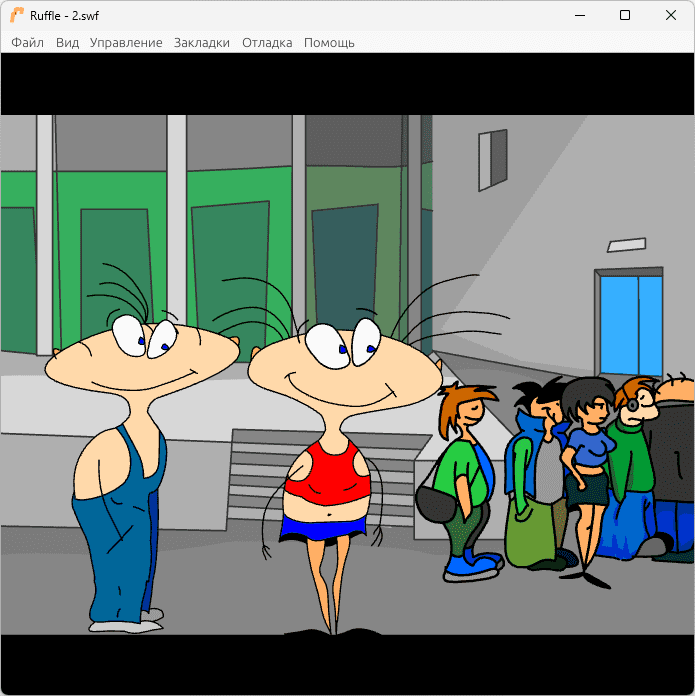
下图就是 Ruffle 桌面版加载一个老 Flash 动画(Muzzy 系列)后的样子:标题栏显示 Ruffle - 2.swf,菜单栏是文件 / 视图 / 控制 / 书签 / 调试 / 帮助(截图里是俄文界面,中文系统会自动显示中文菜单)。