Ruffle 桌面版菜单速查:文件、视图、控制、书签、调试、帮助
文件菜单
- 打开(Ctrl+O):打开本地 SWF 或输入远程 URL,带完整的网络 / Cookie / 代理配置面板
- 打开最近:列出最近打开过的 SWF,最多保留 10 条(路径存在才能点开)
- 打开并运行诊断:跟打开一样,但开启诊断模式,输出更多日志
- 保存(Ctrl+S):保存当前播放状态(某些有存档的游戏用得到)
- 退出(Ctrl+Q):关闭 Ruffle
视图菜单
- 全屏(F11):窗口变全屏,按 Esc 退出。某些游戏本身支持全屏切换(比如右键菜单里有),两者都能用
- 缩放:25% / 50% / 75% / 100% / 150% / 200% / 适合窗口 / 保持比例 / 拉伸
- 模拟光标:Flash 里的自定义光标(某些游戏有自己的鼠标样式),关掉就不模拟了
- 显示性能:在窗口右上角显示 FPS(每秒帧数)和帧耗时,调性能时有用
- 显示时间戳:画面旁边渲染一帧耗时时间戳,调试动画节奏时用得到
- 打开调试器(F12):打开内置调试器窗口(见「调试器界面」章节)
控制菜单
- 播放 / 暂停(空格):暂停后画面冻结,按空格继续
- 停止:停止播放、回到第一帧
- 跳转到第一帧 / 最后一帧 / 上一帧 / 下一帧:单帧控制,调试动画逐帧看时用
- 快进 / 快退:按帧快速跳过
- 循环播放:当前 MovieClip 播放到末尾时自动回到开头
书签菜单
这个菜单很实用:允许你把「某个 SWF + 某个时间点 + 某些变量值」存成一个书签。下次打开书签时 Ruffle 会:加载对应 SWF、跳到对应时间点、恢复之前你设置的书签参数——适合有存档系统的 Flash 游戏快速回档。
调试菜单
- 场景信息:弹出窗口显示当前 Scene 的 stage size、FPS、是否有子 MovieClip 等
- 查看根 MovieClip:打开根 MovieClip 的调试面板
- 已知 MovieClip:列出当前 SWF 里所有有名的 MovieClip 实例
- 显示所有对象:列出 stage 上当前帧的所有显示对象(DisplayObject)
帮助菜单
- 文档:跳转到 GitHub Wiki
- 在线支持:Discord 服务器邀请链接
- 报告问题:跳转 GitHub Issue Tracker
- 检查更新:查是否有新版本可下载
- 关于 Ruffle:版本号、提交哈希、版权信息
Ruffle 参数设置(不在菜单里,从「调试 → 打开参数」进入)
这是一个独立的设置面板,控制一些跨文件的全局偏好:
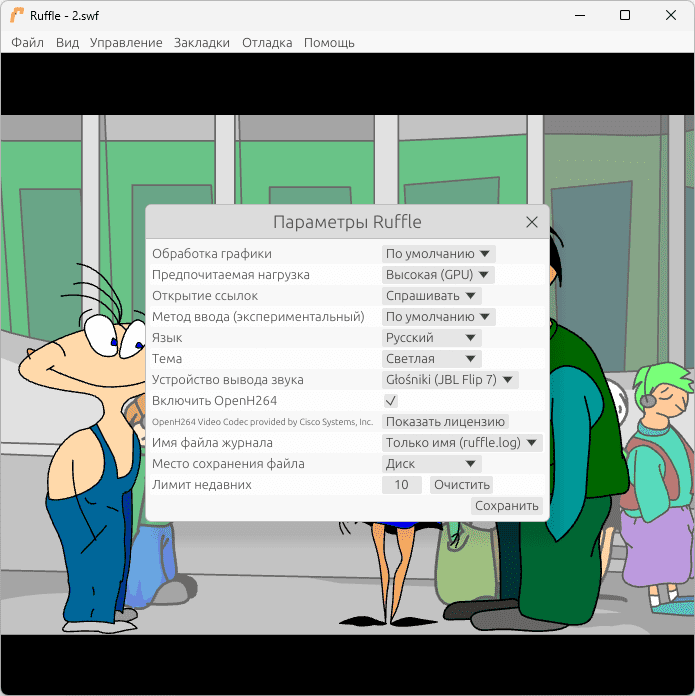
主要选项:
- 图形处理:默认自动选择(wgpu),手动可以切 CPU 纯软件渲染
- 首选负载:高性能(GPU)/ 平衡 / 低功耗(CPU),笔记本省电用得到
- 打开链接:询问 / 始终允许 / 始终阻止——某些 SWF 会偷偷跳转外部链接
- 输入法方式:支持 Windows IME / Mac IME 等不同系统输入法
- 语言:自动 / 手动选——支持包括中文在内的多语言(crowdin 翻译)
- 主题:深色 / 浅色 / 跟随系统
- 音频设备:默认选系统默认,手动可以切特定输出设备(比如蓝牙耳机)
- OpenH264 编解码:勾选后允许 SWF 播放 H.264 视频(需要 Cisco OpenH264 运行时)
- 日志文件:默认只显示内存日志,开启后落盘到指定目录(排查 bug 时很有用)
- 媒体路径:Flash 本地文件加载时的基准路径